

Bonjour, je suis Thibaut Loubère, le petit nouveau de la (joyeuse) bande des rédacteurs du blog etourisme.info.
Après 10 ans passés à 2300m d’altitude au sein de l’Office de Tourisme de Val Thorens avec pour mentor Grégory Guzzo, je suis à présent redescendu dans la vallée.
Aujourd’hui j’explore les sujets de transformation numérique et d’optimisation des process en entreprise, avec et surtout sans IA !
Pour le tout premier article de blog de ma carrière sur Etourisme.info j’avais envie de vous partager 3 petits gestes qui permettent à vos équipes (et vous !) de gagner du temps au quotidien. Exit le supercalculateur IA qui permettra de faire tourner votre OGD sans que vous n’ayez rien à faire : ici on va parler de concret !
1 – Une dictée vocale digne de ce nom avec Wispr Flow
Saviez-vous que vous tapez en moyenne à environ 40 mots par minute sur votre clavier d’ordinateur (on vous voit ceux du fond qui écrivent à 1 doigt et qui font baisser la moyenne !) et que votre cerveau consomme aussi beaucoup d’énergie à transformer votre pensée en texte prêt à écrire (une histoire de Cortex et de cerveau gauche/droit) ? Dans le même temps, vous dictez à 120 mots par minute. Juste 3 fois plus rapidement…!
Aujourd’hui la transformation du son en texte a fortement évolué depuis les premiers essais auxquels nous avons eu droit à l’époque avec la dictée vocale qui ne comprenait pas le contexte (et avec ça, allez dicter « Un ver à soie habillé en vert s’avança vers un verre et y récita quelques vers. »).
L’application que je tenais à vous présenter va réellement vous faire gagner du temps si vous passez la barrière un peu perturbante au départ de parler à votre ordinateur.
Wispr Flow pour la dictée
L’application disponible sur Windows et Mac fonctionne en continu sur votre ordinateur et vous choisissez de l’activer quand vous le souhaitez. Ainsi grâce à un raccourci clavier (Ctrl + Windows ou Fonction sur Mac), vous activerez la fonction de dictée vocale dans n’importe quelle application (mail, Word, notes, etc…). À tester : dictez-lui « je vous propose la liste suivante » et il va automatiquement vous faire la liste à puce. Si vous fourchez sur un texte et dites « pour faire la tartiflette il faut penser à acheter de la raclette, heuuuuu non du reblochon », alors l’outil écrira directement « du reblochon » et supprimera votre (impardonnable) erreur.
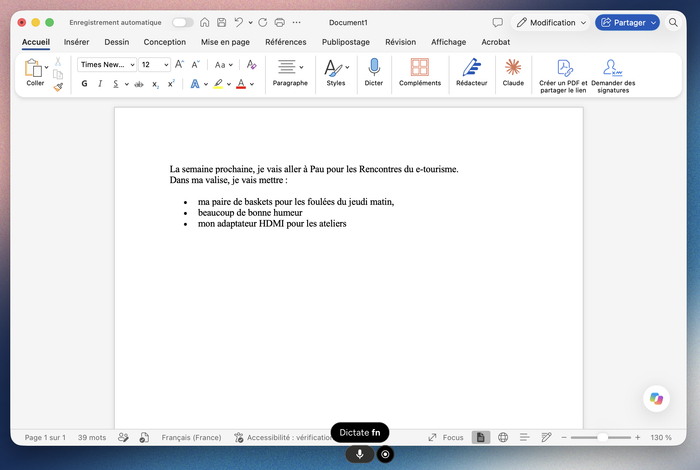
Wispr Flow dans vos visios
Lorsque l’outil sera installé sur votre ordinateur, vous pourrez également le lancer lors de vos réunions et visios. Comme de nombreux logiciels sur le marché, vous obtiendrez un transcript parfait de votre réunion et également un résumé de réunion complet. Le petit + : l’outil ne vient pas avec vous dans la visio comme une personne supplémentaire !
Anecdote / digression : il y a quelques jours lors d’une visio autour d’une éventuelle collaboration, nous étions 7 présents pendant les 5 premières minutes de la réunion. Moi + les 6 agents IA des participants qui étaient déjà là et commençaient leur transcript en attendant les humains. Un peu déroutant !
Les raccourcis vocaux de Wispr Flow
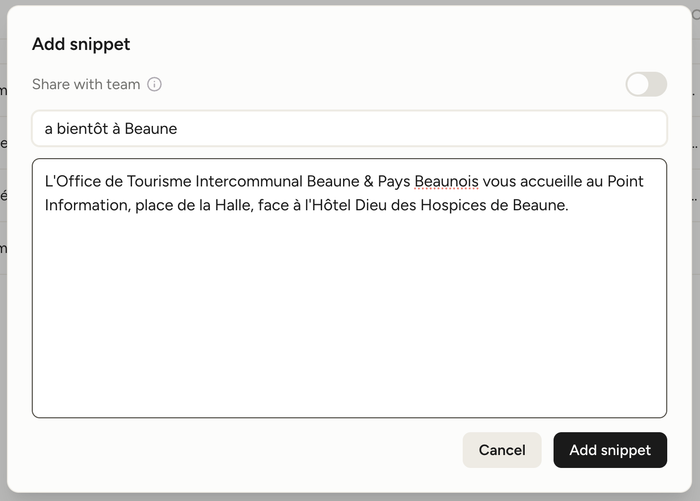
Autre fonctionnalité si vous écrivez souvent les mêmes choses, vous avez la possibilité de mettre en place des raccourcis vocaux. Ainsi la phrase « à bientôt à Beaune » pourra se transformer instantanément en « L’Office de Tourisme Intercommunal Beaune & Pays Beaunois vous accueille au Point Information, place de la Halle, face à l’Hôtel Dieu des Hospices de Beaune. »
2 – Les raccourcis sur iphone : l’application la plus sous cotée du monde DE L’UNIVERS.
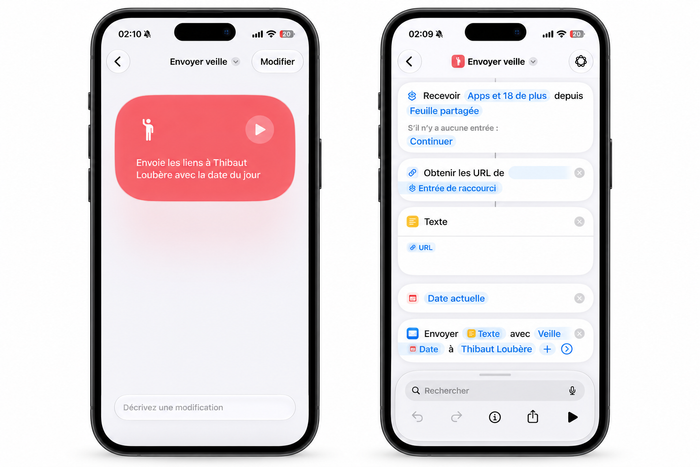
Vous aussi, lorsque vous voyez un article intéressant sur LinkedIn (mais que vous n’avez pas le temps de tout lire parce qu’il y a quelque chose de plus urgent à faire là, maintenant, tout de suite), vous appuyez sur partager, puis vous tapez sur email, puis vous inscrivez au clavier les premières lettres de votre email, puis vous sélectionnez votre email pour enfin appuyez sur envoyer ? Un process presque anodin mais multiplié par le nombre de choses que vous vous envoyez, représente au final beaucoup de temps perdu.
J’ai la solution pour vous avec l’application native sur iPhone, j’ai nommé Raccourcis. En quelques minutes, vous pourrez ainsi paramétrer une action spécifique : si je tape sur ce raccourci alors prends l’url et envoie moi un mail avec ce contenu et la date du jour dans l’objet. Pas d’IA ici, juste de l’optimisation d’un process.
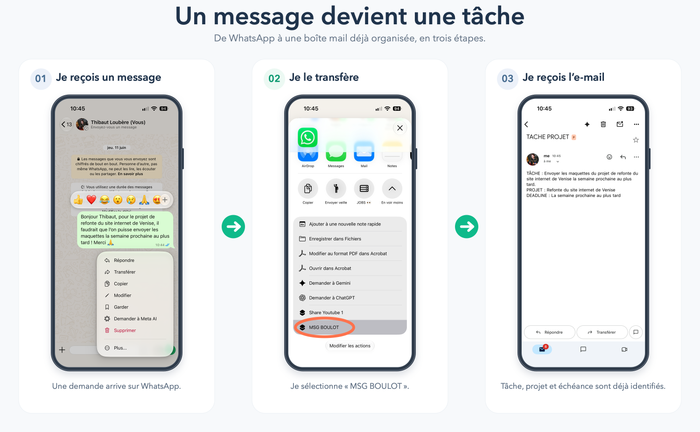
Un autre cas d’usage intéressant : vous recevez TOUS LES JOURS des messages What’s App avec des clients/socios-professionnels qui vous demandent de leur envoyer la dernière version du remplissage ou encore le descriptif de la prochaine édition de la fête de la Pomme. Seulement voilà, What’s App n’est pas fait pour de la gestion de projet. Ainsi comment s’assurer de ne pas passer à côté des choses à faire parce que vous seriez en même temps dérangé sur autre chose ? En mettant en place un raccourci qui vous permettrait en 1 clic de vous envoyer ce message par email ! Mais parce qu’on m’a chuchoté à l’oreille que c’était pas facile de conceptualiser cet usage, regardez ci-dessous une explication visuelle.
Petit plus depuis iOS 27 : dans l’application Raccourcis, il suffit de dire oralement ce que vous aimeriez que le raccourci fasse pour le voir se créer !
3 – Vos captures d’écran directement soumises à Chat GPT en 2 touches.
S’il vous arrive d’utiliser l’IA pour travailler sur certaines tâches, vous avez forcément à un moment envoyé une capture d’écran à Chat GPT. Là encore, il faut faire la capture d’écran, l’enregistrer, ouvrir Chat GPT, aller chercher la capture d’écran dans le bon dossier.
A partir d’aujourd’hui, utilisez la fonction Appshots pour gagner du temps ! En appuyant simultanément sur les deux touches ALT sur Windows (ou CMD sur Mac), si l’application Chat GPT est ouverte sur votre ordinateur alors elle recevra directement la capture d’écran de votre ordinateur. Vous n’aurez plus qu’à taper votre prompt (ou utiliser la fonction vocale pour dicter votre prompt !) pour obtenir le résultat souhaité.
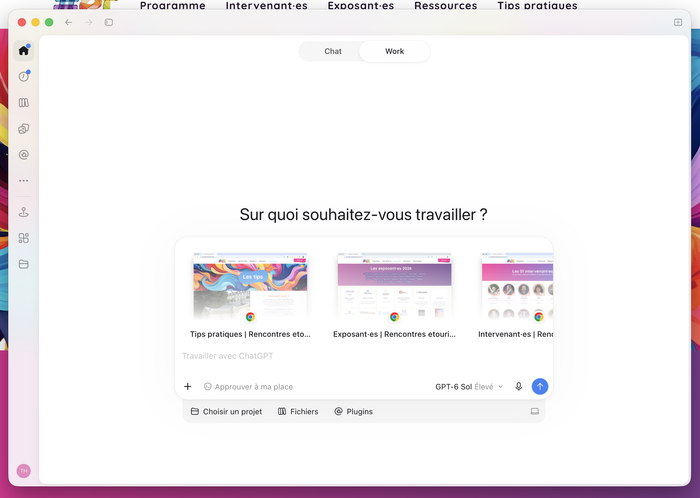
Astuce : vous pouvez ajouter une ou plusieurs captures d’écran dans une même conversation grâce à ce raccourci clavier
Besoin d’autres astuces ? Utilisez les commentaires pour poser vos questions !
NB : vous venez de lire mon premier article sur ce blog, preneur de vos avis sur le traitement de ce sujet ! Mon utilisation de l’IA pour cet article : pour trouver la phrase avec le plus de vers possible et pour générer les visuels d’exemple intégrés dans un smartphone.